Начало работы
Дневник агронома обеспечивает доступ к актуальной информации о состоянии ваших посевов. Управляйте полями на интерактивной карте, контролируйте проводимые работы, повышайте урожайность.
Удобное мобильное приложение для осмотров и интеграция с ФГИС Сатурн сделают работу вашего хозяйства еще проще и эффективней.
В вашем доступе:
- Карта полей. Реестр позволяет вести учет земель хозяйства
- Контроль состояния посевов. Осмотры сохраняются в системе и всегда доступны для анализа
- Организация полевых работ. Координация тех. операций в одном приложении дает преимущество в планировании
- Складской учет. Движения партий пестицидов и агрохимикатов легко прослеживаются в системе
- Ведение севооборота. Оценка влияния культур прошлых лет позволит составить план на будущие сезоны
- Метеосводка, результаты агрохимического анализа почвы, актуальный NDVI. Базовая информация, которая точно пригодится вам в работе
Работайте в системе там где удобно - на компьютере или смартфоне.
Для старта работы в Дневнике агронома вам потребуется:
- Зарегистрироваться в системе
- Создать хозяйство
- Сформировать реестр полей хозяйства
- Указать на каких полях проведен сев
- Пригласить сотрудников для работы в системе
Регистрация
#Для начала работы в системе пройдите регистрацию:
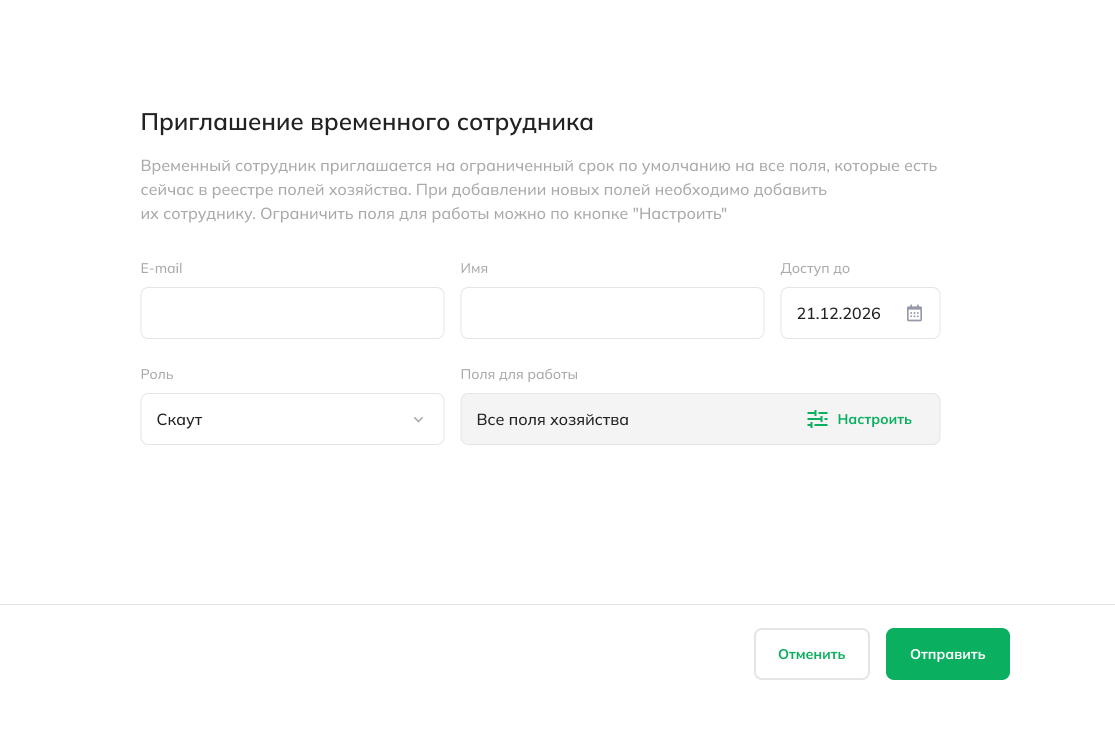
- На главной странице сервиса нажмите на кнопку “Создать аккаунт”
- Заполните поля и нажмите на кнопку “Продолжить”
- Далее на почту, которая была указана, придет письмо с кодом. Этот код введите на странице регистрации и нажмите на кнопку “Подтвердить”
Создание хозяйства
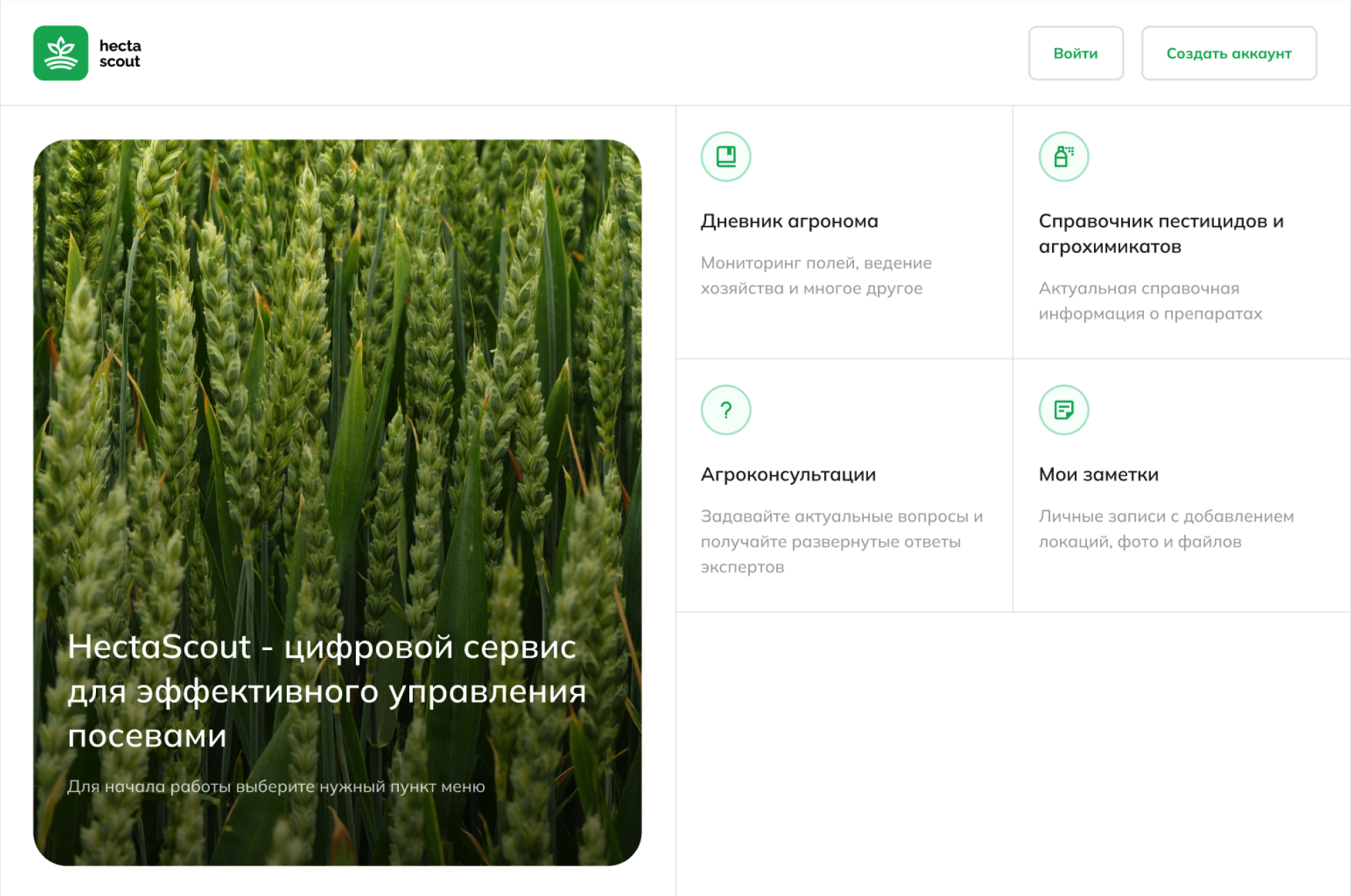
#- Нажмите на пункт меню “Дневник агронома”
- Введите название своего хозяйства
- Система автоматически создаст ваше хозяйство и присвоит вам роль руководителя
Добавление полей в реестр
#В Дневнике агронома используются термины “Поле” и “Посев”:
Реестр полей предназначен для ведения учета земель хозяйства, в том числе залежных. Реестр представляет собой библиотеку данных о границах, кадастровых номерах, размерах полей и дополнительную информацию о почвенном плодородии.
Для добавления полей в реестр выполните следующие действия:
- Выберите раздел “Реестр полей”
- Нажмите на кнопку “Добавить поле в реестр”
- Выберите способ создания поля: вручную, с помощью загрузки из Росреестра или из файла
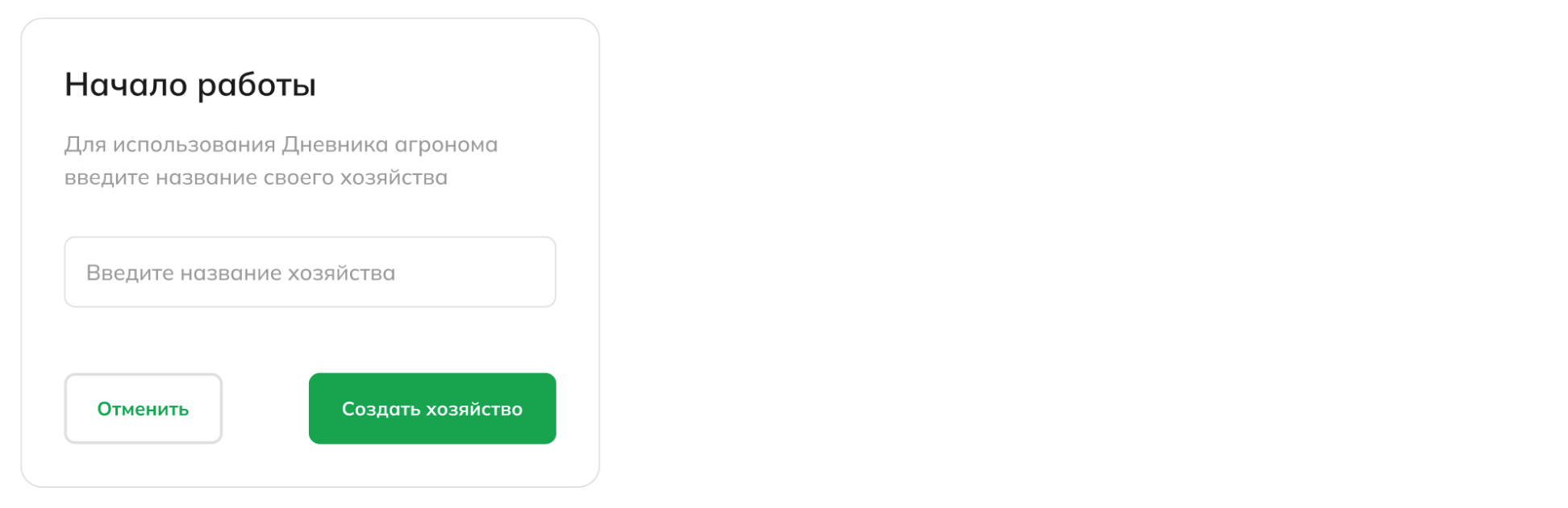
В разделе «Реестр полей» доступна функция объединения участков в одно поле. Вы можете выбрать любой удобный способ:
- При добавлении нового поля в реестр: выберите пункт “Объединить поля”
- В списке полей рядом с заголовком раздела располагается кнопка меню действий. Нажмите на кнопку “Объединить поля”
Далее на карте или в списке выберите участки для объединения и нажмите кнопку “Продолжить”. На форме укажите наименование объединенного поля и нажмите на кнопку “Сохранить”.
Загрузка поля из Росреестра
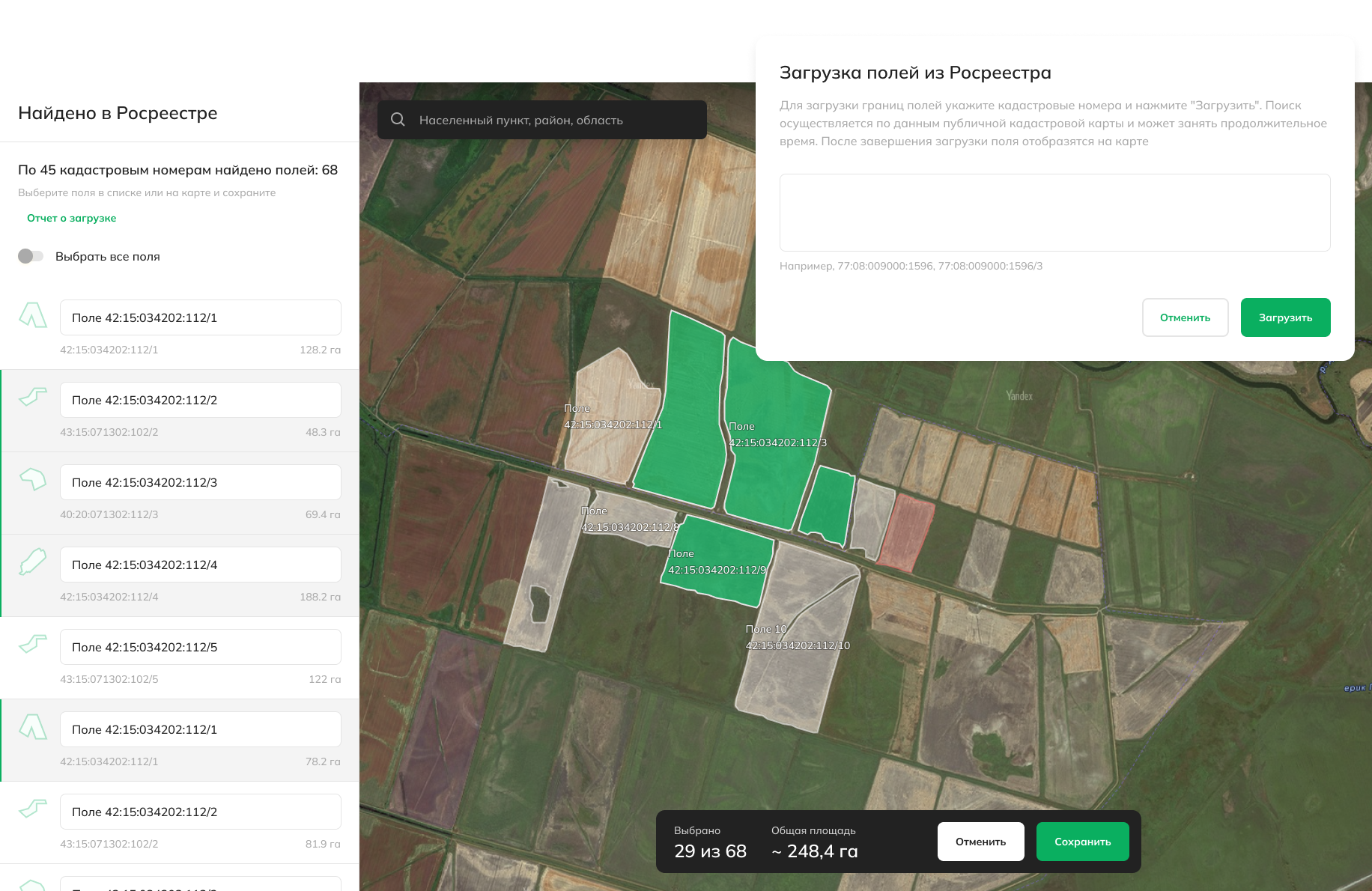
#После выбора этого способа вам откроется форма для заполнения данных:
- Укажите кадастровые номера
- Нажмите кнопку “Загрузить поле”. В результатах поиска будут отображаться поля, относящиеся к указанному кадастровому номеру. Информация из Росреестра представлена списком в левой части экрана, а на карте вы увидите соответствующие контуры. Поле можно выбрать из списка либо отметить на карте
- Нажмите кнопку “Сохранить”. Поле добавлено во внутренний реестр полей Дневника агронома
Загрузка из файла
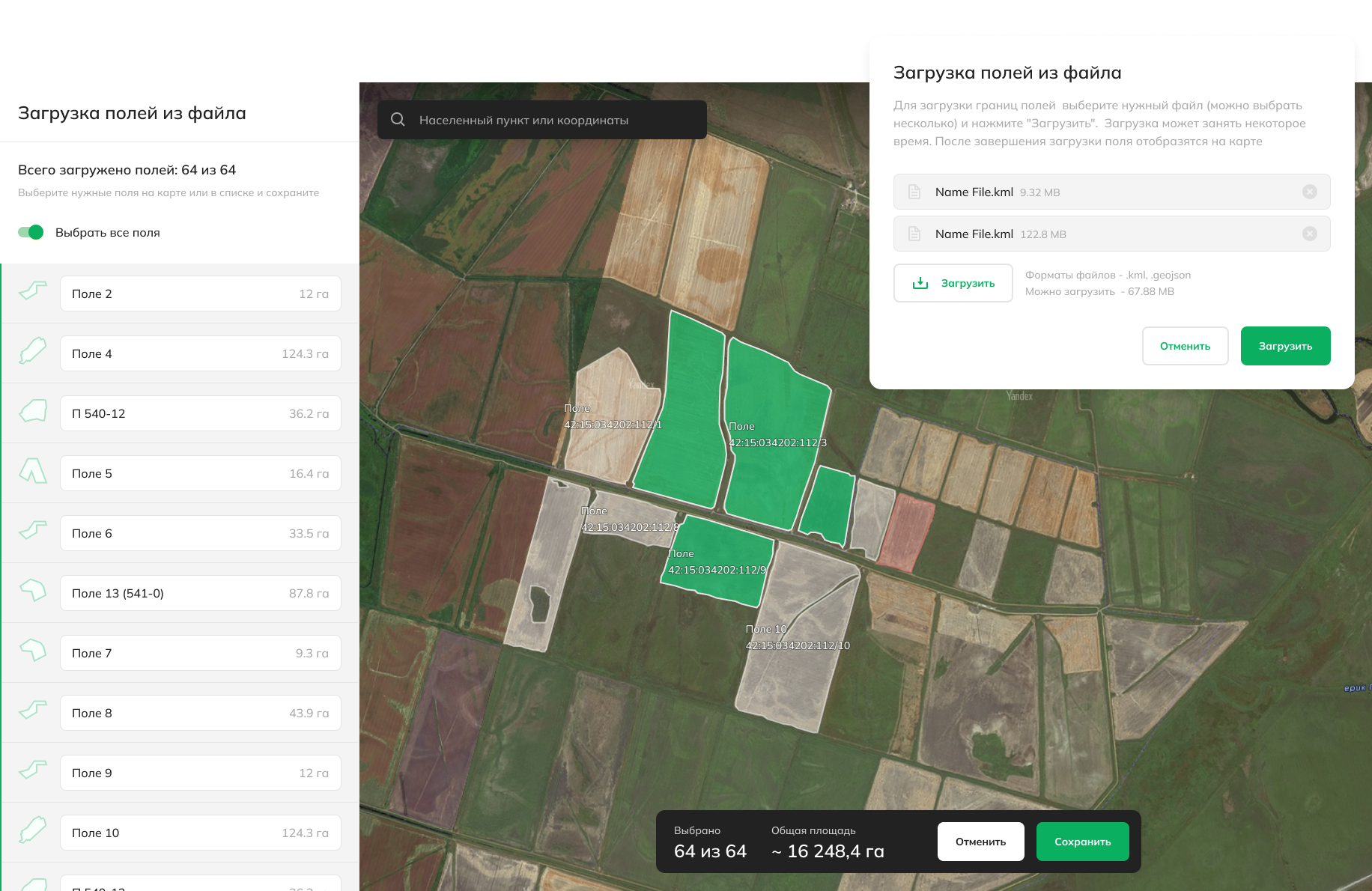
#После выбора этого способа вам откроется форма загрузки файла:
- Нажмите кнопку “Загрузить файл”. Вы можете выбрать для загрузки один или нескольких файлов в форматах: .kml и .geojson
- Нажмите кнопку “Загрузить”. После полной загрузки откроется форма со списком и картой полей. Из представленного списка полей вы можете избирательно отметить участки, которые хотите добавить во внутренний реестр
- Нажмите кнопку “Сохранить”. Поля добавлены во внутренний реестр полей Дневника агронома
Создание контура вручную
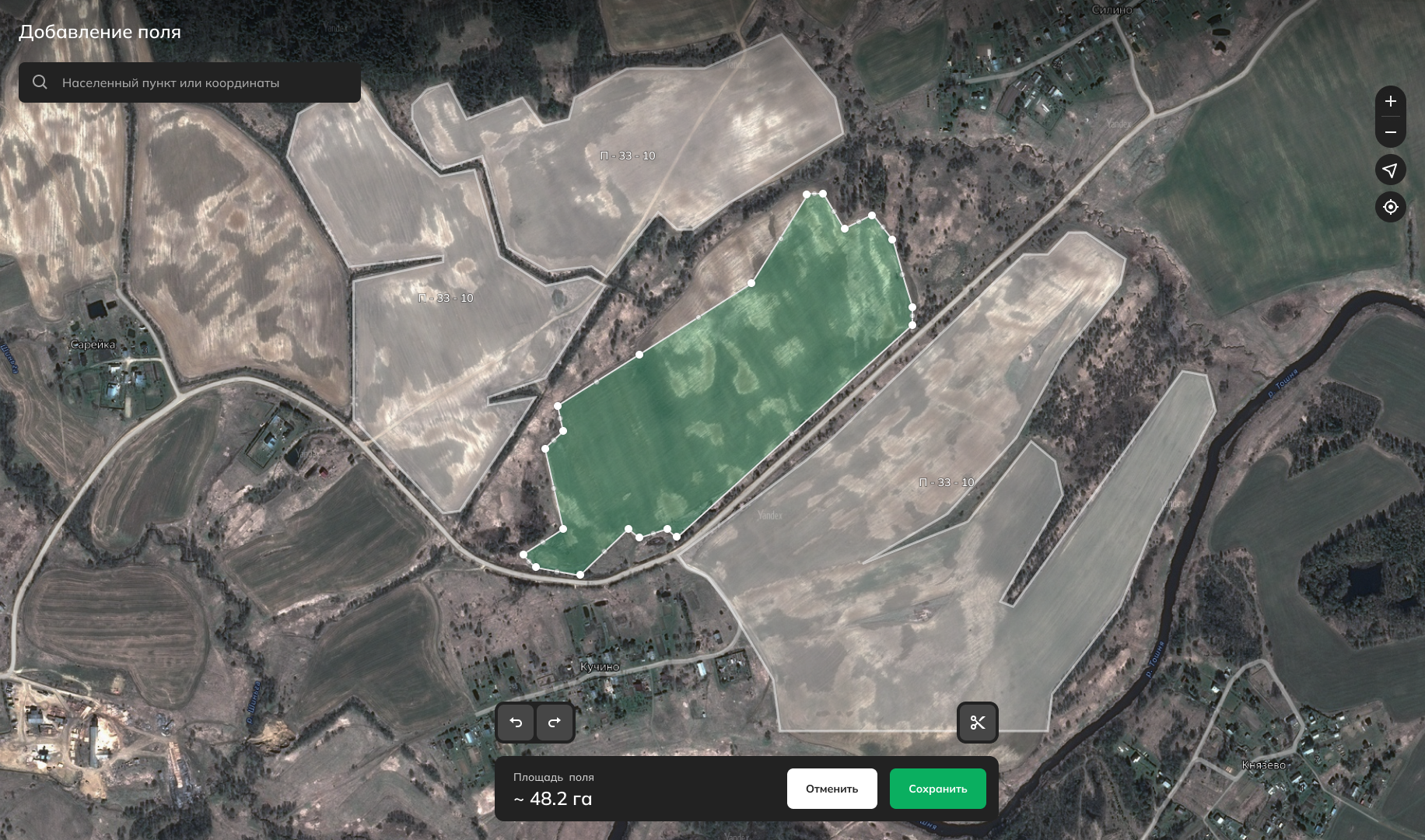
#После выбора этого способа вам требуется задать границы поля:
- Определите на карте расположение вашего поля
- Кликом поставьте первую точку
- Отрисуйте контур поля
- Для завершения отрисовки контура поля кликните на опорную точку, откроется меню с выбором действий. Выберите “Завершить”
- В нижней части экрана нажмите на кнопку “Сохранить”
- Заполните информацию о поле и нажмите на кнопку “Сохранить”. Поле добавлено во внутренний реестр полей Дневника агронома
Особенности создания контура поля:
Если нужно исключить из площади поля необрабатываемые участки:
- Выберите инструмент “Вырезать” (иконка “ножницы”)
- Поставьте первую опорную точку и отрисуйте контур
Создание поля из других разделов
#Создать поле можно также из разделов “Мое хозяйство”, “Общая сводка”, “Севооборот”. На страницах этих разделов доступна кнопка “Добавить поле в реестр”, по клику на которую вы перейдете к созданию.
Редактирование или удаление поля
#- В разделе “Реестр полей” выберите поле
- В детальной информации о поле рядом с наименованием располагается кнопка вызова действий. По клику вам отображается выбор: “Редактировать” и “Удалить”
- По клику на кнопку “Редактировать” вы перейдете к редактированию. По клику на кнопку “Удалить” вы сможете удалить поле из реестра
Создание посева
#После создания поля система вам предложит сразу добавить посев на данном поле. Создать посев можно в этот момент или сделать это позже.
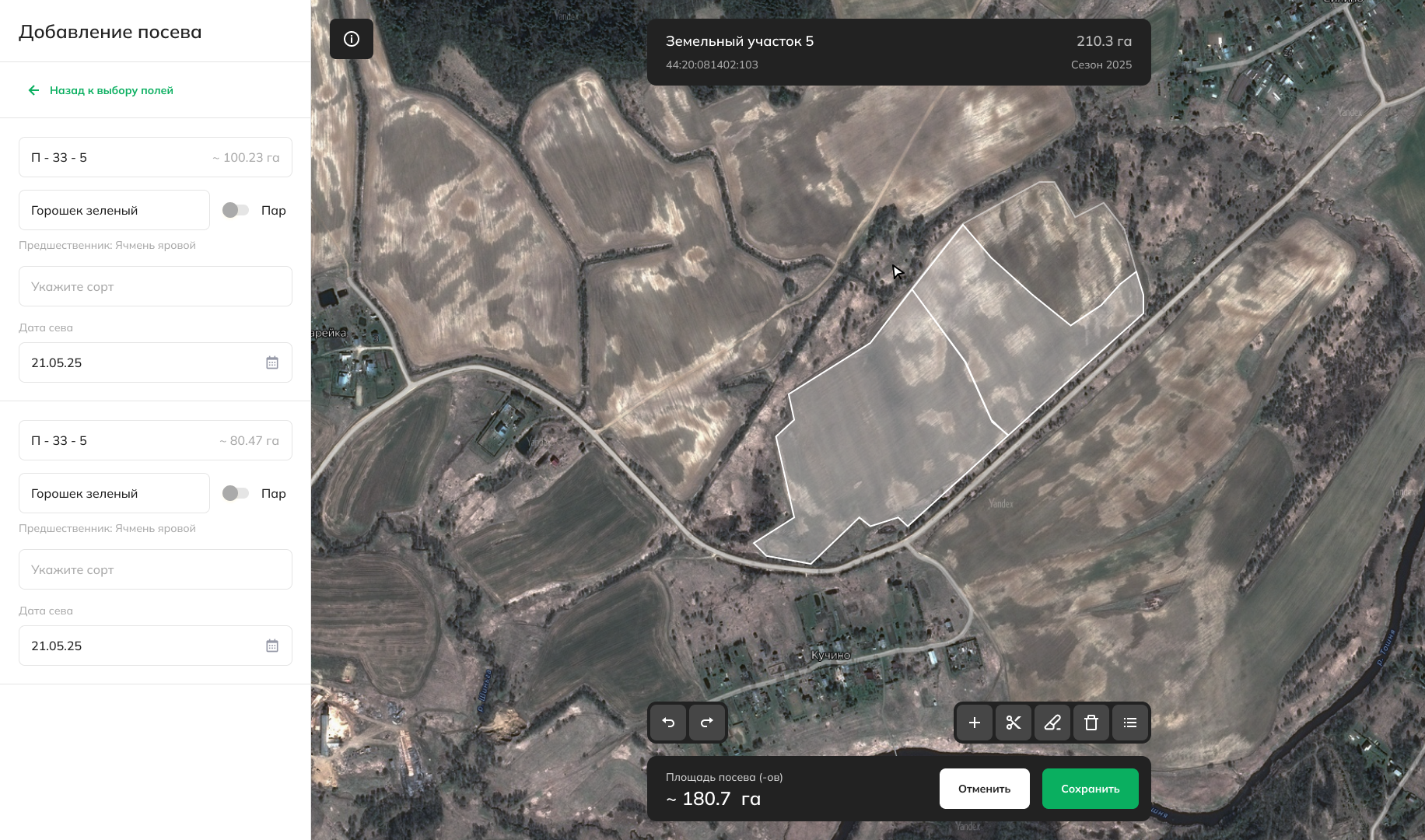
Для создания посева выполните следующие действия:
- Выберите раздел “Мое хозяйство”
- Нажмите на кнопку “Добавить посев”
- Выберите поле посева. Выбрать можно из списка полей или отметить участок на карте
- Нажмите на кнопку “Продолжить”
- Укажите культуру посева и дату проведения сева. Для паровых полей используйте переключатель “Под паром”
- Нажмите на кнопку “Сохранить”. Посев создан
Создание посева из других разделов
#Создать посев можно также из разделов “Общая сводка”, “Севооборот”, “Реестр полей”:
- В разделе “Общая сводка” (при отсутствии посевов в системе) нажмите на кнопку “Добавить посев”
- В разделе “Севооборот” выберите свободное поле для посева и нажмите на кнопку “Добавить в сезон”. Далее заполните информацию о посеве и нажмите на кнопку “Сохранить”. Посев создан
- В разделе “Реестр полей” выберите поле посева. По клику вы перейдете на страницу с детальной информацией о поле. Далее перейдите на вкладку “Посевы на поле” и нажмите на кнопку “Добавить посев”
Редактирование или удаление посева
#- В разделе “Мое хозяйство” выберите посев
- В детальной информации о посеве рядом с наименованием располагается кнопка вызова действий. По клику вам отображается выбор: “Редактировать” и “Удалить”
- По клику на кнопку “Редактировать” вы перейдете к редактированию. По клику на кнопку “Удалить” вы сможете удалить посев
Подключение сотрудников
#Для коллективной работы в Дневнике агронома вам потребуется подключить сотрудников (постоянных или временных). Необходимо отправить приглашение, которое сотрудник должен принять, после этого функционал Дневника агронома будет доступен для приглашенных.
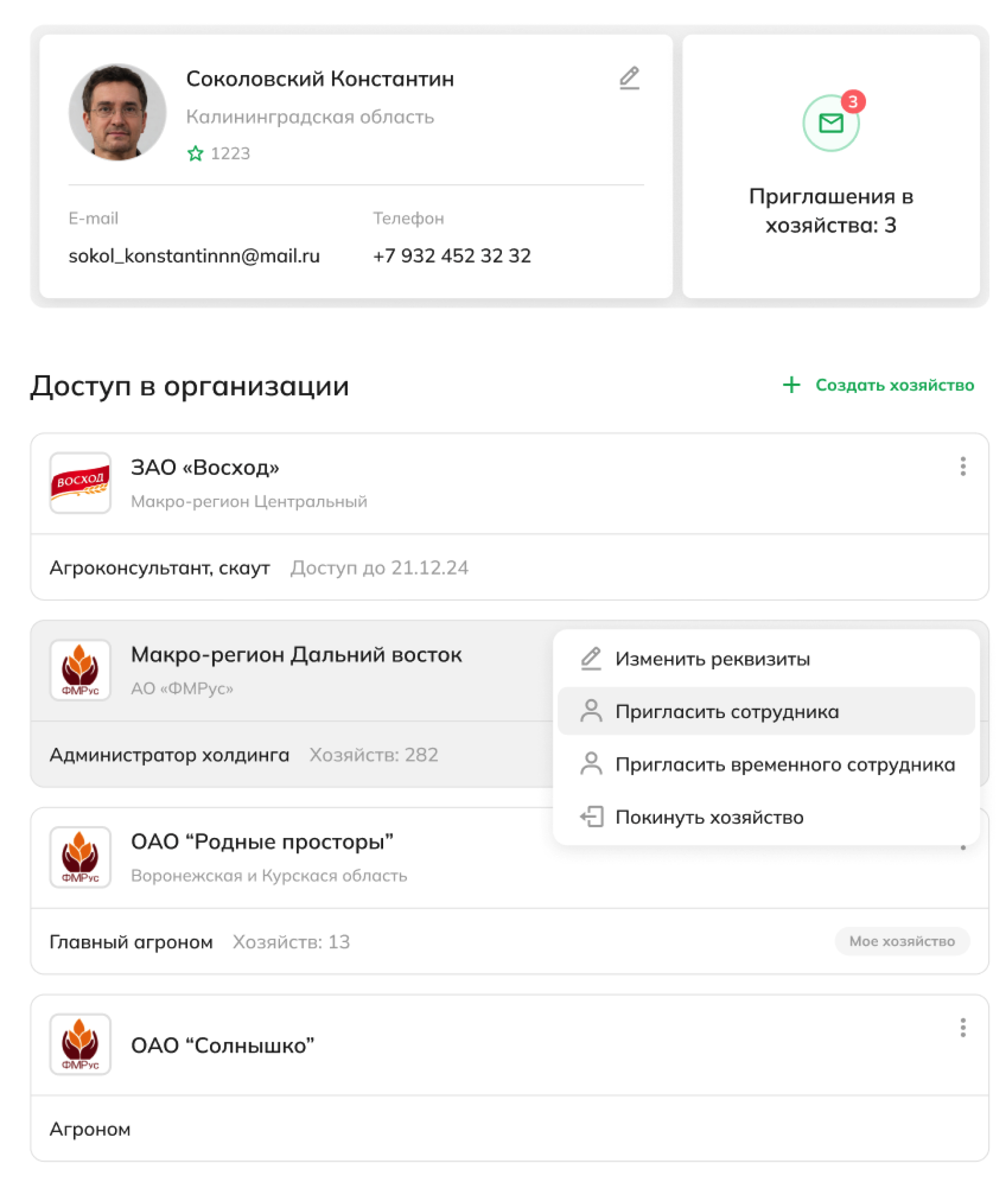
Создать и отправить приглашения можно в своем профиле или из карточки организации (п.м. Мои компании, вкладка “Сотрудники”).
Приглашение постоянного сотрудника
#Постоянные сотрудники получают доступ к хозяйству в соответствии с назначенной ролью. Роль определяет, какие разделы и действия будут доступны пользователю: просмотр данных, работа с посевами, проведение осмотров, учет складских остатков, оформление накладных и другие операции.
При отправке приглашения Руководитель хозяйства выбирает роль для сотрудника. После принятия приглашения пользователь сможет работать с данными хозяйства в пределах выданных прав.
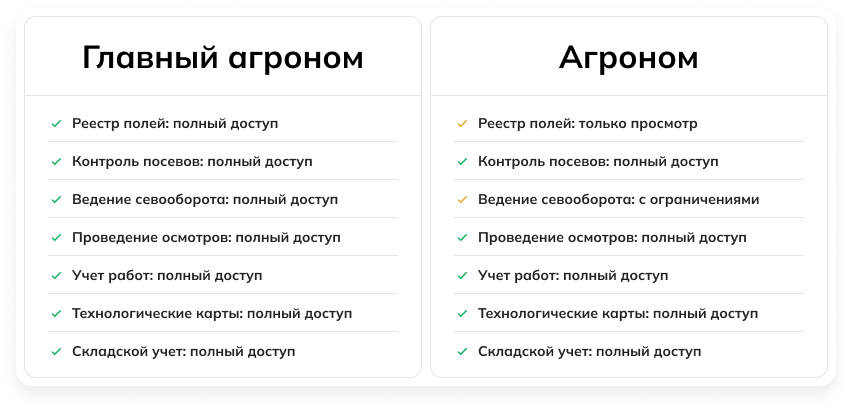
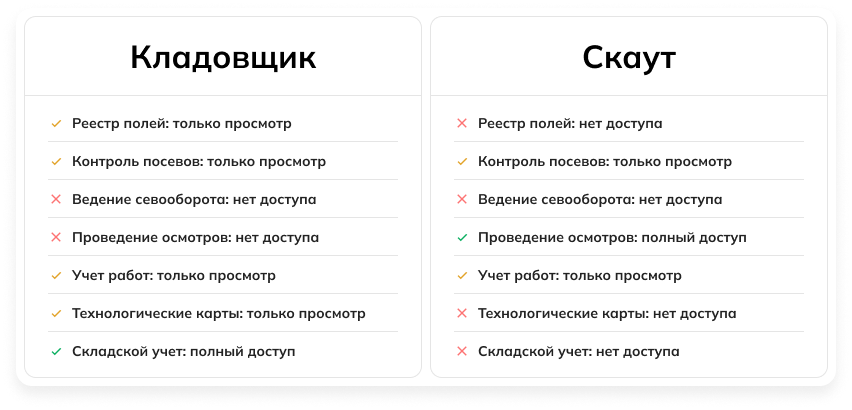
Для приглашения постоянных сотрудников выполните следующие действия:
-
В web-версии перейдите на страницу вашего профиля (располагается в правой верхней части экрана, по клику на аватар вы перейдете в свой профиль). Далее нажмите на кнопку “Пригласить сотрудника”
-
Заполните поля и укажите роль сотрудника в хозяйстве (главный агроном/агроном/скаут/кладовщик)
-
Нажмите на кнопку “Отправить”. Штатному сотруднику отправлено приглашение
Для приглашения постоянных сотрудников через профиль хозяйства выполните следующие действия:
- Выберите пункт меню “Мои компании” и перейдите на вкладку “Сотрудники”. Нажмите на кнопку “Пригласить”
- Выберите тип приглашения: “Постоянный сотрудник”
- Заполните поля и укажите роль сотрудника в хозяйстве
- Нажмите на кнопку “Отправить”. Штатному сотруднику отправлено приглашение
Приглашение временного сотрудника
#Временному сотруднику отображается только информация о полях, к которым вы настроили доступ.
Руководитель хозяйства может подключить к системе сезонных сотрудников (к ним можно отнести агроконсультантов, приглашенных экспертов и скаутов) с ограничением по времени.
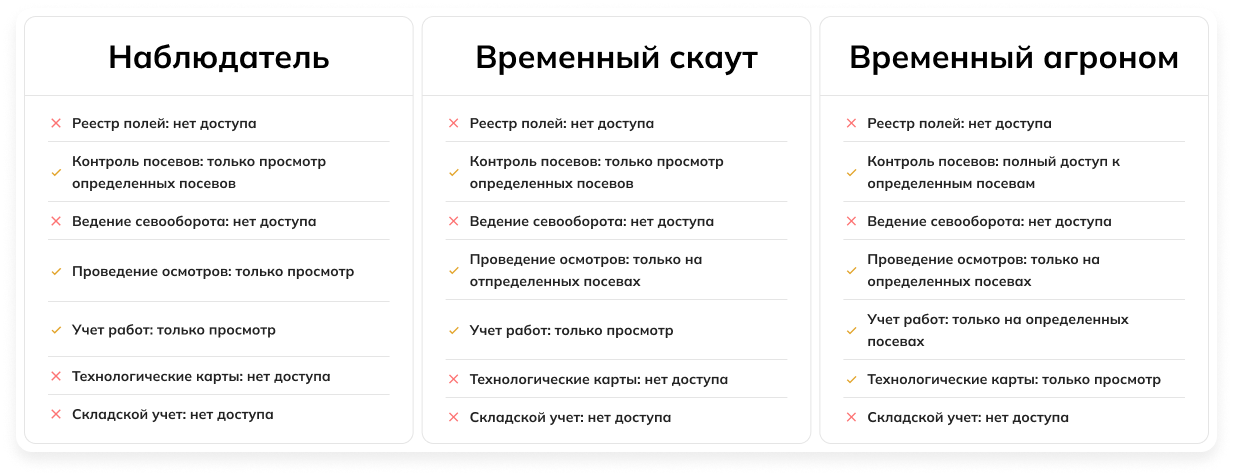
Для приглашения временных сотрудников выполните следующие действия:
-
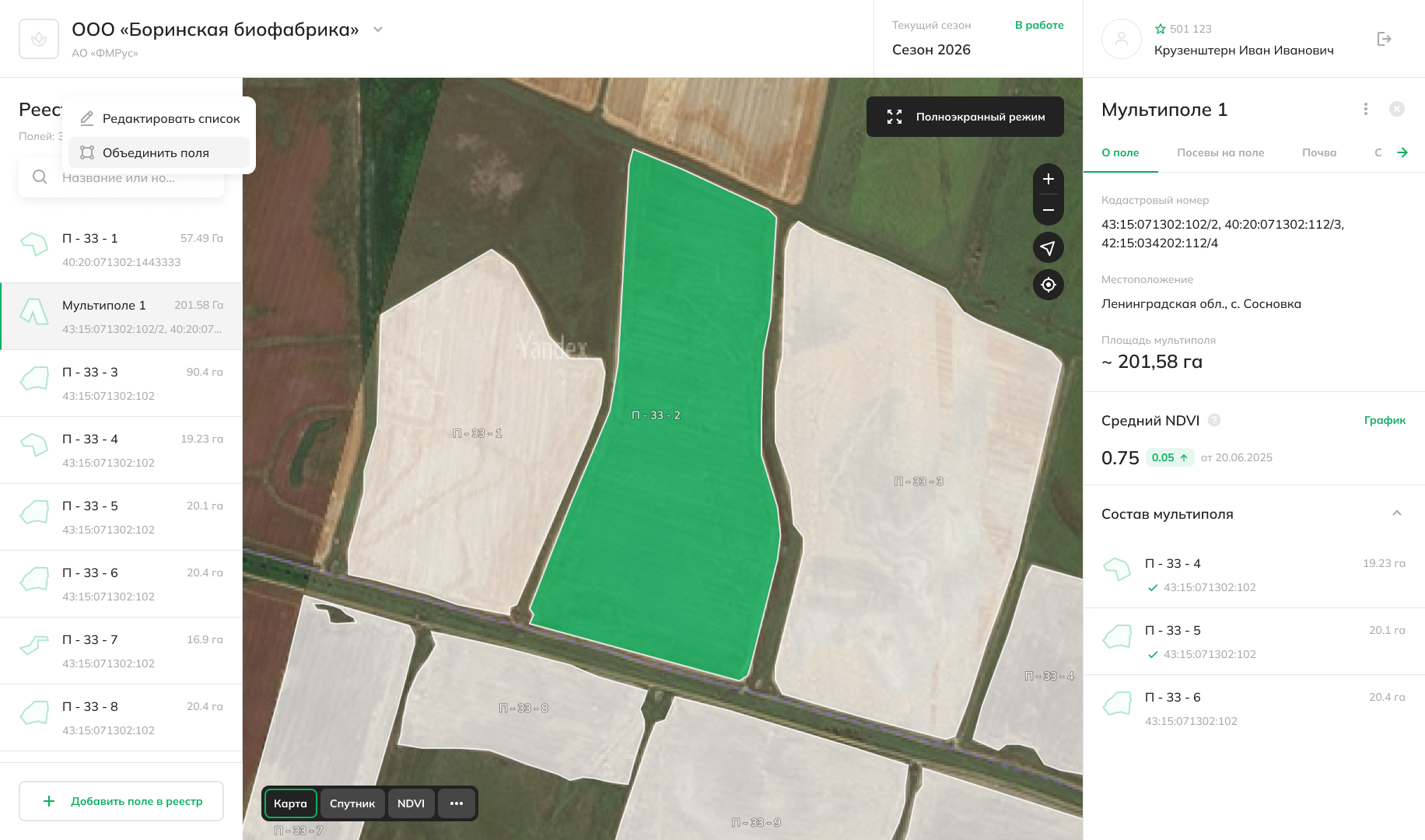
В web-версии перейдите на страницу вашего профиля (располагается в правой верхней части экрана, по клику на аватар вы перейдете в свой профиль). Далее нажмите на кнопку “Пригласить временного сотрудника”
-
Заполните поля. Укажите роль сотрудника в хозяйстве, настройте доступ к полям и определите время, до которого сотрудник будет работать в системе
-
Нажмите на кнопку “Отправить”. Временному сотруднику отправлено приглашение
Для приглашения временных сотрудников через профиль хозяйства выполните следующие действия:
- Выберите пункт меню “Мои компании” и перейдите на вкладку “Временные сотрудники”. Нажмите на кнопку “Пригласить”
- Заполните поля
- Нажмите на кнопку “Отправить”. Временному сотруднику отправлено приглашение